下載已驗證的安裝包
網站只在簽章與安裝測試通過後開放正式按鈕。
安裝精靈
Windows 正式安裝包會使用完整安裝精靈,安裝程式、建立服務並清楚回報完成或錯誤;不再把單一執行檔當成安裝器。
網站只在簽章與安裝測試通過後開放正式按鈕。
選擇安裝後,畫面會持續顯示進度,不會在系統允許後消失。
安裝完成會明確確認,程式與背景服務可直接啟動。
 Skywave 安裝精靈
程式與跨網路連線服務已準備好。關閉安裝精靈後即可打開 Skywave。
正式 Windows 下載目前仍待可信任簽章與乾淨機安裝驗證。
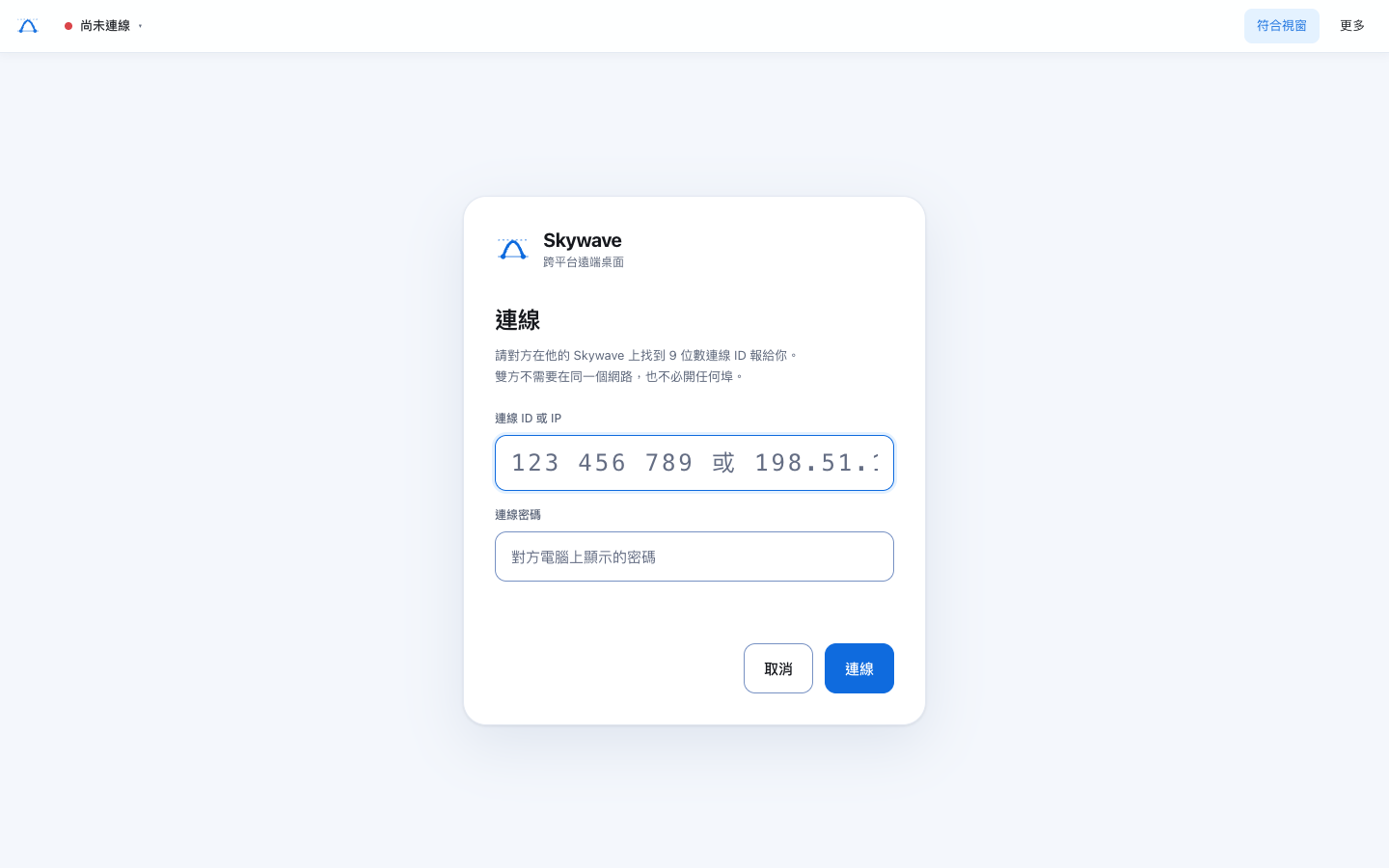
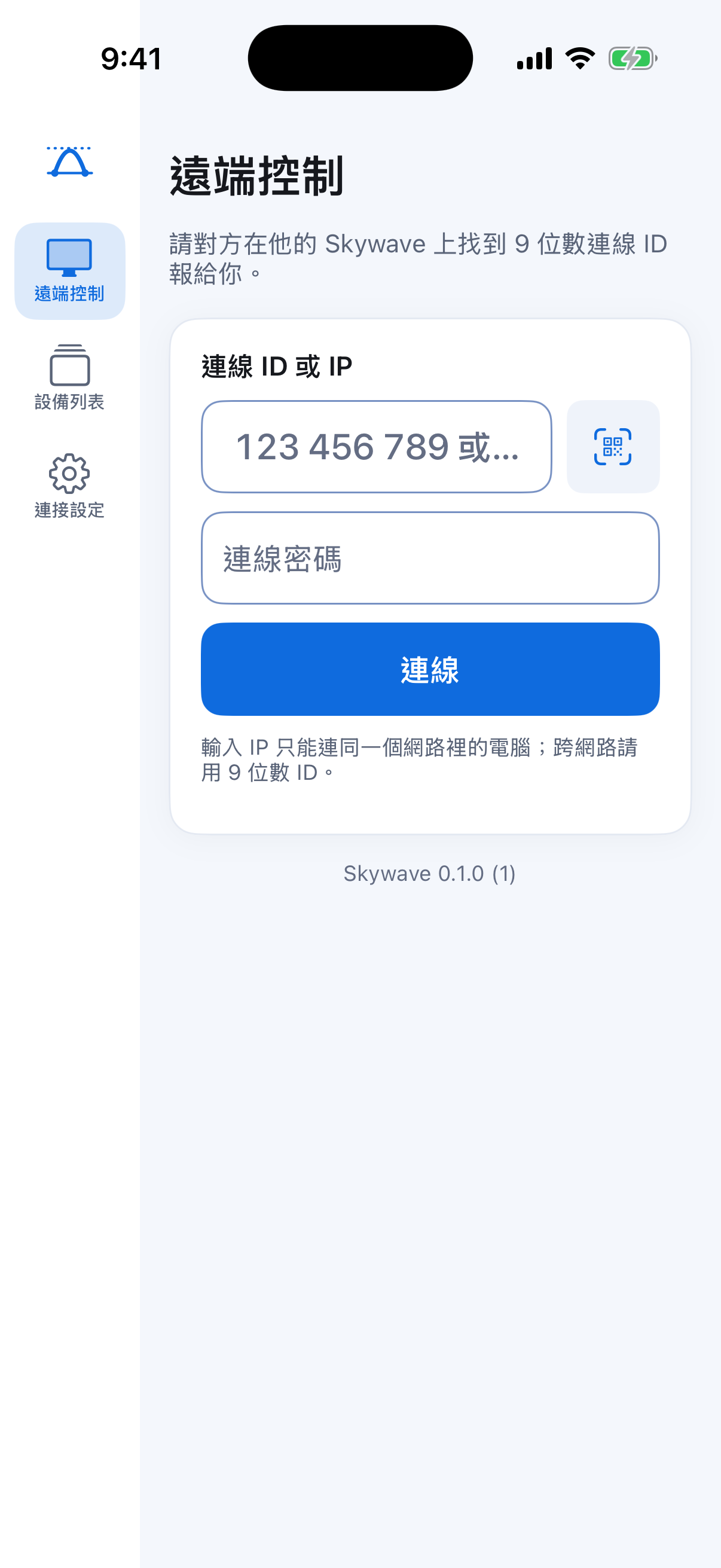
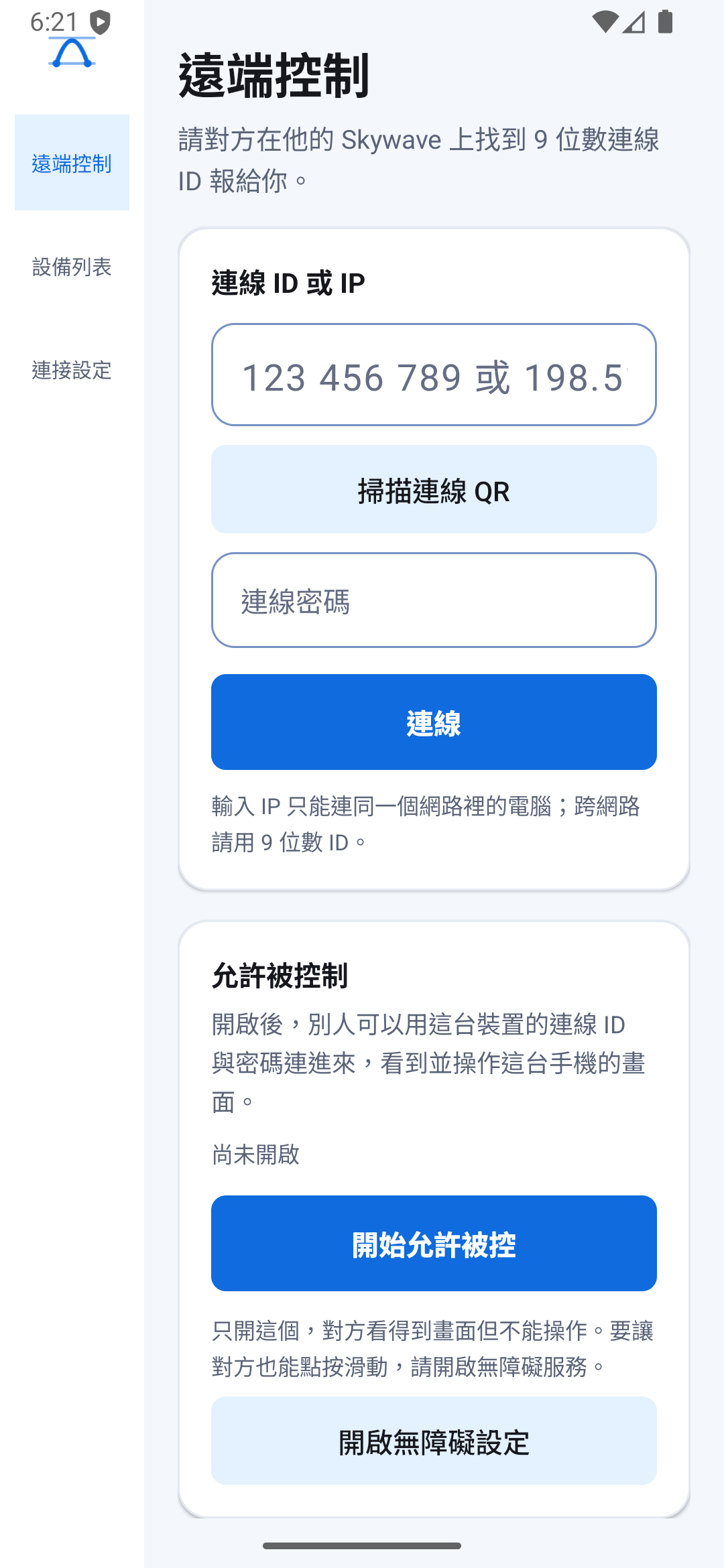
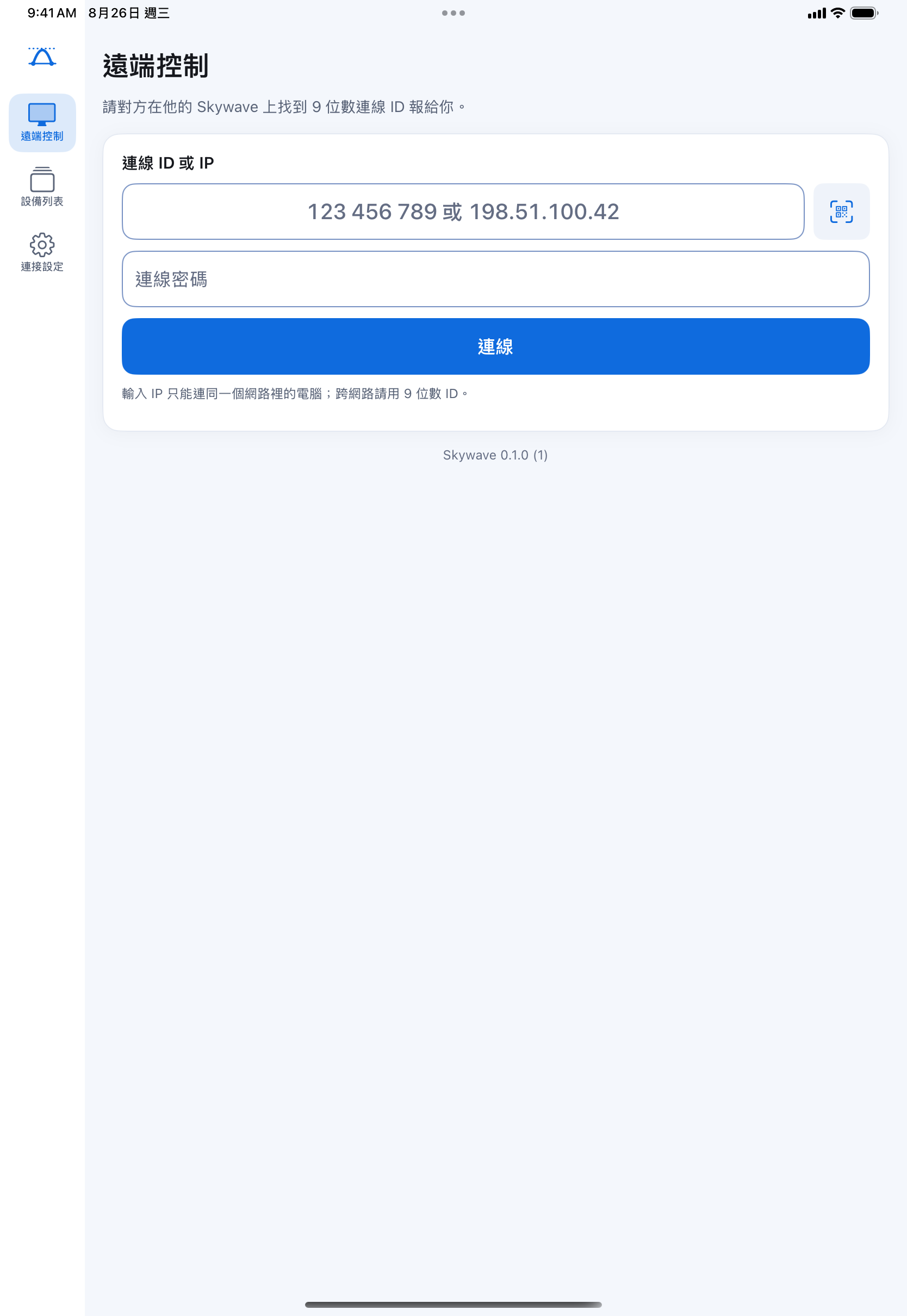
實際產品畫面
所有產品圖都從目前版本重新擷取,使用乾淨測試狀態;不放真實裝置資料,也不以 AI 假介面代替程式。
版本與下載
下載、簽章、商店上架與正式發布分開標示。準備中的版本不會用可點按的假連結代替。
目前尚未在 App Store 建立可公開下載的產品頁。
App Store 上架準備中App Store 尚未開放Windows 目前提供未簽章測試版安裝器:安裝精靈已通過乾淨安裝、升級與移除測試,但尚未取得可信任發行者的數位簽章。第一次執行時 Windows SmartScreen 會顯示「Windows 已保護您的電腦」,請按「其他資訊」→「仍要執行」。下載後請先核對下方 SHA-256。取得正式簽章後會換成正式版。
FAQ
目前是開發預覽。網站上的狀態會跟實際安裝包與商店結果同步,不用模糊文案代替驗證。
一般情況不用。輸入九位數 ID 與連線密碼即可;同一個 Wi‑Fi 也能自動找到裝置。
原本的線上檔案不是完整安裝器,也沒有可信任的 Windows 發行者簽章。為避免再出現「允許後沒有後續」,正式按鈕會維持停用,直到新版安裝包通過完整驗證。
目前還不行。官方 App Store 尚未提供 Skywave 的公開產品頁,因此網站不會連到名稱相近的第三方 App。上架完成後,這裡才會換成 Apple 提供的正式連結。
iOS 不開放第三方 App 注入完整觸控事件,所以 iPhone 與 iPad 目前作為主控端使用,無法成為完整被控端。